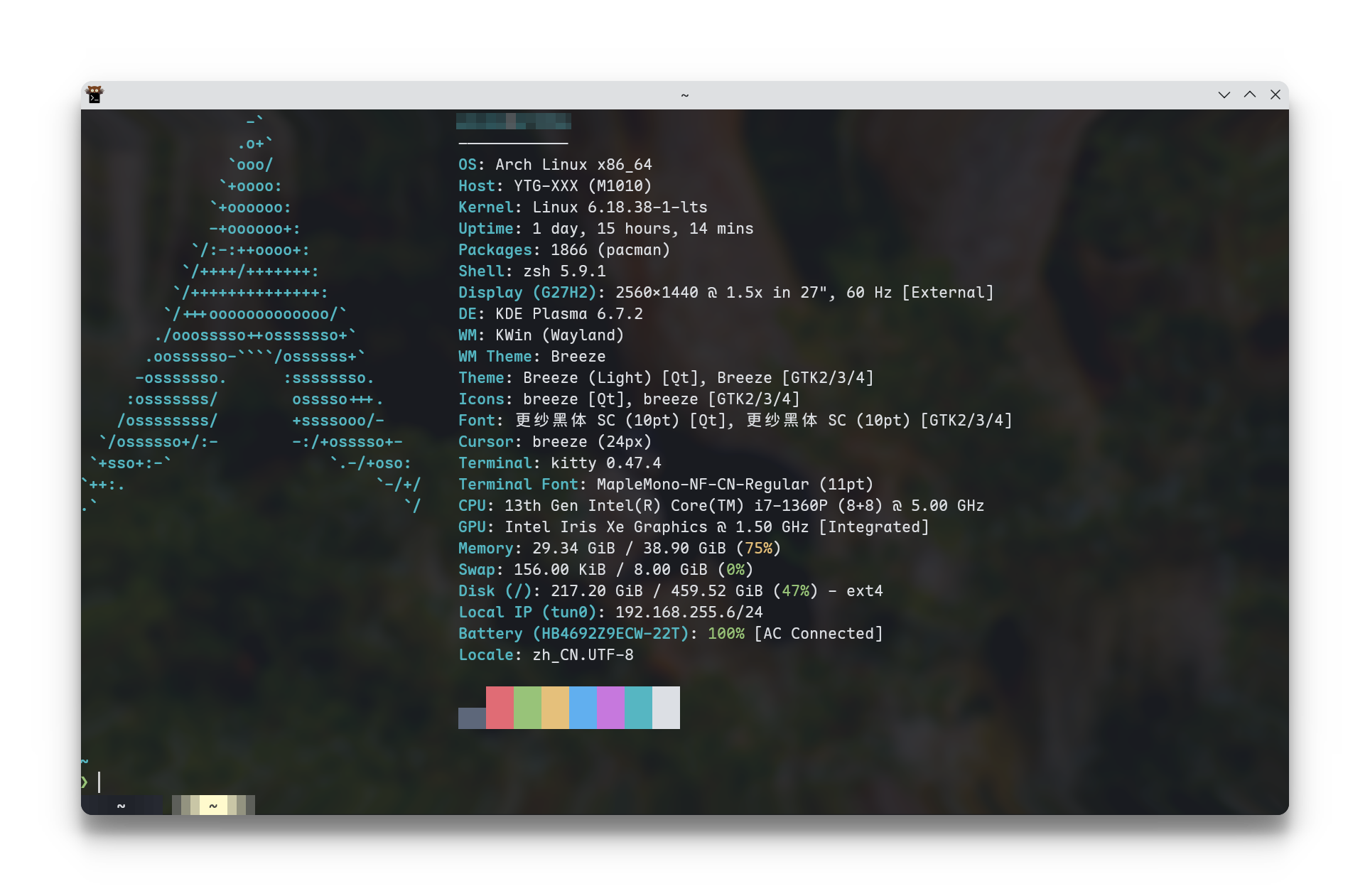
优势:
性能好,和Ghostty 都是第一梯队
GitHub开源 kovidgoyal/kitty
多平台,macOS和Linux
主题比较多kitten themes,目前用One Half Dark
可以看图片 kitten icat image.png
自动记住上次窗口大小(Ghostty要配置)
复制文本带换行(Ghostty有时不行 相关discussions )
安装 更多平台参考安装文档
通用安装脚本 1 curl -L https://sw.kovidgoyal.net/kitty/installer.sh | sh /dev/stdin
MacOS 1 brew install --cask kitty
Arch Linux Fedora 1 2 sudo dnf install -y epel-releasesudo dnf install -y kitty
Ubuntu / Debian 1 2 sudo apt updatesudo apt install kitty -y
快捷键列表 窗口标签
操作
快捷键
打开新标签
Ctrl + Shift + T
关闭标签(窗口)
Ctrl + Shift + W
切换标签
Ctrl + Tab
切换上一个标签
Ctrl + Shift + Left
切换下一个标签
Ctrl + Shift + Right
设置标签名称
Ctrl + Shift + Alt + T
新(系统)窗口
Ctrl + Shift + N
关闭窗口
Ctrl + Shift + Q
打开新窗口
Ctrl + Shift + Enter
切换窗口布局
Ctrl + Shift + L
切换上一个窗口
Ctrl + Shift + [
切换下一个窗口
Ctrl + Shift + ]
向前移动窗口
Ctrl + Shift + F
向后移动窗口
Ctrl + Shift + B
调整窗口大小
Ctrl + Shift + R
聚焦窗口(1~9)
Ctrl + Shift + 1
其他
操作
快捷键
复制
Ctrl + Shift + C
粘贴
Ctrl + Shift + V
浏览滚动历史(less分页器)
Ctrl + Shift + H
重载kitty.conf
Ctrl + Shift + F5
配置 macOS添加快捷键启动 要添加自定义快捷键ctrl + cmd + T 启动kitty,安装Hammerspoon
1 brew install --cask hammerspoon
添加配置后启动app,配置~/.hammerspoon/init.lua
1 2 3 hs.hotkey.bind({"ctrl" , "cmd" }, "T" , function () hs.application.launchOrFocus("Kitty" ) end )
添加看图快捷别名icat 在你的 shell 配置文件中添加(~/.zshrc 或 ~/.bashrc):
1 alias icat="kitten icat"
添加后重载配置(source ~/.zshrc),以后就可以直接用:
1 2 icat image.jpg icat *.png
主题配色 enter选择,按m生效到配置文件 ~/.config/kitty/current-theme.conf
1 2 3 4 5 6 7 8 9 10 11 12 13 14 15 16 17 18 19 20 21 22 23 24 25 26 27 28 29 30 31 32 33 34 35 36 37 38 39 40 41 42 43 44 45 46 47 48 49 50 51 52 foreground background selection_foreground selection_background url_color color0 color8 color1 color9 color2 color10 color3 color11 color4 color12 color5 color13 color6 color14 color7 color15 active_tab_foreground active_tab_background inactive_tab_foreground inactive_tab_background
配置文件(背景,字体) ~/.config/kitty/kitty.conf
1 2 3 4 5 6 7 8 9 10 11 12 13 14 15 16 17 18 19 20 21 22 23 24 25 26 background_opacity 0.618 background_blur 20 dynamic_background_opacity yes font_family Maple Mono NF CN include current-theme.conf